Pages

giovedì, giugno 27, 2019

Raspberry Pi 4 - con 4 GB di RAM e output 4K

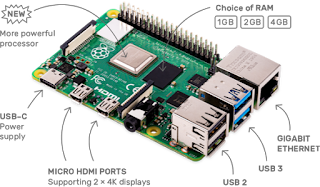
La nuova scheda Raspberry Pi 4: con a bordo 4 GB di RAM, 2 slot HDMI, il supporto al formato 4K con una maggiore potenza di calcolo è arrivata.

https://www.raspberrypi.org/products/raspberry-pi-4-model-b/ 

Nota dolente è la mancanza a mio parere del connettore SATA, al posto di 2 schede HDMI io avrei optato per questo adattatore con il relativo boot, in tal modo si sarebbero aperte nuove strade.

Qui di seguito una piccola tabella che mette a confronto la nuova scheda con quella precedente. 


Specifiche Tecniche Raspberry Pi 4 B Raspberry Pi 3 B+
CPU Quad Core Broadcom BCM2711B0 (Cortex A-72) – 1,5 GHz Quad Core Broadcom BCM2837B0  (Cortex A-53) – 1,4 GHz
Ram 1 – 4GB LPDDR4 1GB LPDDR2
GPU 500 MHz VideoCore VI 400 MHz VideoCore IV
Uscite video 2 micro HDMI HDMI
Risoluzione Grafica 4K 60 Hz + 1080p o 2x 4K 30 Hz 2560 x 1600
USB  2x USB 3.0 / 2x USB 2.0 4x USB 2.0
Ethernet via cavo Gigabit Ethernet 330 Mbps Ethernet
WIFI 802.11ac (2.4 / 5 GHz), Bluetooth 5.0 802.11ac (2.4 / 5 GHz), Bluetooth 4.1
Porta di Alimentazione USB Type-C micro USB
Input di alimentazione 3A, 5V 2.5A, 5V
Misure 88 x 58 x 19,5 mm 82 x 56 x 19,5 mm
Peso 46 grammi 50 grammi


venerdì, ottobre 12, 2018

GIMP 2.10.6 - Installazione in Ubuntu con Flatpak

GIMP è  tratta di un programma liberamente distribuito per compiti come il fotoritocco, la composizione delle immagini e la creazione di immagini. La sua sigla è l'acronimo per GNU Image Manipulation Program.
 
Ha molte capacità. Può essere utilizzato come un semplice programma di disegno, un programma di fotoritocco di qualità esperto, un sistema di elaborazione batch in linea, un renderer di immagini di produzione di massa, un convertitore di formati di immagine, ecc.

GIMP è espandibile ed estensibile. È progettato per essere ampliato con plug-in ed estensioni per fare qualsiasi cosa. L'interfaccia di scripting avanzata consente di eseguire facilmente qualsiasi script, dal compito più semplice alle più complesse procedure di manipolazione delle immagini. GIMP è disponibile per Linux, Microsoft Windows e OS X


Cos'è Flatpak?

Flatpak è sviluppato da una comunità indipendente composta da contributori, volontari e organizzazioni di supporto. È un vero progetto open source a monte, dedicato alla fornitura di tecnologia e servizi che possono essere utilizzati da tutti, senza alcun blocco del fornitore. Abbiamo forti collegamenti con altri progetti di software libero, incluso il progetto Freedesktop.


Installazione di Flatpak su Ubuntu :

Inseriamo il PPA ufficiale di Flatpak da terminale:
 $ sudo add-apt-repository ppa:alexlarsson/flatpak
 $ sudo apt update
 $ sudo apt install flatpak 
Installiamo i plugin di Flatpak plugin

Il plug-in di Flatpak rende possibile l'installazione di app senza bisogno di riga di comando. Per installare, eseguire:
$ sudo apt install gnome-software-plugin-flatpak
Aggiungi il repository Flathub
Flathub è il posto migliore per ottenere app di Flatpak. Per abilitarlo, esegui:
$ flatpak remote-add --if-not-exists flathub https://flathub.org/repo/flathub.flatpakrepo


Installa Gimp con Flatpak:

Installa Gimp sul sistema derivato di Ubuntu:
Assicurati di seguire la guida di installazione prima di installare
  $ flatpak installa flathub org.gimp.GIMP 
Esegui:
  $ flatpak esegue org.gimp.GIMP 


sabato, aprile 28, 2018

LazTranslator version 2.0.1 for MAC OSX 64 bit

I updated the lazTranslator application to version 2.0.1
In this new version I added:
- Preferences panel;
- play sound  of  text orgine;

As for OCR, for the moment the capture of the screen and the selection of an area does not work.
I'm trying to implement the function of MAC: capture area within the program, but I do not have enough documentation to launch the command from the terminal with a script (HELP ME).

Link repository: https://github.com/scozzaro/lazTransl


lunedì, aprile 16, 2018

LazTranslator for MAC OSX

I have prepared this small program, for Mac OSX, which uses google's API to translate the text, and produce the audio file.

The program is free, respecting all licenses.

The program for the moment is distributed without the sources, soon, after having cleaned up the code, I will publish all the sources.

The program makes use of the INDY and UOS library.

Link repository: https://github.com/scozzaro/lazTransl

mercoledì, febbraio 21, 2018

MacBuntu 17.10 Transformation Pack Ready for Ubuntu 17.10 Artful Aardvark

TRATTO DA:  (TRADUZIONE LIBERA)

http://www.noobslab.com/2018/01/macbuntu-1710-transformation-pack-ready.html


MacBuntu 17.10 Trasforma il tuo ubuntu 17.10

Il
pacchetto di trasformazione per ubuntu (Macbuntu Sierra/El Capitan/Yosemite) è stato rilasciato. 

Nota: Se riscontri problemi nel tema/icone o altro invia un report e una schermata con i dettagli direttamente al sito di origine indicato in altro.

>> MacBuntu Pack For Ubuntu 17.04 Zesty
>> MacBuntu Pack For Ubuntu 16.04 Xenial Xerus/Linux Mint 18
>> MBuntu Pack For Ubuntu 14.04 Trusty Tahr/Linux Mint 17
>> MacBuntu Pack For Ubuntu 14.04 Trusty Tahr/Linux Mint 17
>> MacBuntu Pack For Ubuntu 12.04 Precise Pangolin/Linux Mint 13


Cosa c'è in questa versione?
  • Un PPA dedicato ai pacchetti Macbuntu.
  • I temi sono meglio codificati, hanno un aspetto lucido, liscio, veloce
  • I temi GTK destinati all'uso in Gnome ma altri desktop sono supportati Mate, Xfce, Cinnamon
  • Temi per Gnome Shell e uno per Cinnamon
  • Icone aggiornate
  • Altri temi di dock di Plank
  • Ultimo tema del cursore
  •  

1: sfondi per MacBuntu

Scarica gli sfondi MacBuntu OS ed estrai la directory delle immagini.


2: tema, icone e cursori di MacBuntu OS Y:

Inserisci questi comandi nel terminale per ottenere temi, icone e cursori.
Comandi da terminale:
sudo add-apt-repository ppa:noobslab/macbuntu
sudo apt-get update
sudo apt-get install macbuntu-os-icons-v10
sudo apt-get install macbuntu-os-ithemes-v10


Dopo l'installazione scegli il tema, le icone e il cursore mac dallo strumento di modifica.

Disinstallare temi e icone


.

3: Slingscold (alternativa al Launchpad)


Per installare Slingscold Launcher ( Launchpad ) in Ubuntu / Linux, aprire Terminale Mint (premere Ctrl+Alt+T) e copiare i seguenti comandi nel Terminale:


4: Albert Spotlight (alternativa al Mac Spotlight)


Albert alternativa a OS-X spotlight creati da Manuel, offre praticamente le stesse funzionalità di Spotlight o forse meglio di Spotlight. Si tratta di un sistema di ricerca basato sulla selezione, che crea un indice di tutti gli elementi e file sul sistema. È progettato per consentire all'utente di individuare rapidamente un'ampia varietà di elementi sul computer, inclusi documenti, immagini, musica, applicazioni e Preferenze di sistema. È possibile impostare hotkey personalizzati e modificare i criteri di ricerca per albert


albert

Puoi anche fare il checkout del Cerbero, che è anche simile ad Albert.

 Comandi da terminale:

sudo add-apt-repository ppa:noobslab/macbuntu
sudo apt-get update
sudo apt-get install albert


5: Plank Dock

Questa volta abbiamo scelto Plank che sembra la scelta migliore per questo pacchetto perché non ha alcun tipo di problema, è leggero e stiamo fornendo temi con questo pacchetto per il dock di Plank..


Prima di tutto, installa il dock di Plank con il seguente comando, quindi installa i temi Mac per Plank:
Comandi da terminale:
sudo apt-get install plank

Installa i temi per il dock Plank, inserisci i seguenti comandi nel terminale:
sudo add-apt-repository ppa:noobslab/macbuntu
sudo apt-get update
sudo apt-get install macbuntu-os-plank-theme-v9
 
Premere "Ctrl + clic destro" su plank  per accedere al menu di scelta rapida


 Usa questi comandi per rimuovere i temi del dock Plank dal tuo sistema:
Immettere il seguente comando per rimuovere il dock e i temi Plank:
 Comandi da terminale:
sudo apt-get autoremove plank macbuntu-os-plank-theme-v9
 

Suggerimento: per bloccare l'applicazione sul dock basta aprire l'applicazione e fare clic con il pulsante destro del mouse sull'icona dell'app, quindi selezionare "Mantieni nel dock"


6: Tweak Tools per cambiare temi e icone:

Puoi usare questi popolari strumenti per cambiare temi e icone in Ubuntu, Inoltre puoi modificare altre impostazioni da questi strumenti di modifica.

Comandi da terminale:
sudo apt-get install gnome-tweak-tool
 

7: Installare icone monocromatiche per Libreoffice:

Le icone umane sono predefinite in LibreOffice che tipo di aspetto strano con questo pacchetto di trasformazione, per rendere LibreOffice più elegante con icone monocromatiche seguono queste istruzioni.

Immettere i seguenti comandi per installare icone monocromatiche per libreoffice.
 Comandi da terminale:
sudo apt-get install libreoffice-style-sifr
 
 Dopo l'installazione, vai nel menu LibreOffice selezionare "Strumenti"> "Opzioni"> "LibreOffice"> "Visualizza" e selezionare "Sifr" in "Dimensioni e stile dell'icona". Vedi le seguenti schermate


8: (Opzionale) Caratteri Mac:

L'ultima volta che ho ricevuto la richiesta sui caratteri Mac, questa volta li includo con questo pacchetto. Quindi qui ci sono i caratteri per te.


 Comandi da terminale:
wget -O mac-fonts.zip http://drive.noobslab.com/data/Mac/macfonts.zip
sudo unzip mac-fonts.zip -d /usr/share/fonts; rm mac-fonts.zip
sudo fc-cache -f -v

  Puoi cambiare i caratteri da Unity-Tweak-Tool, Gnome-Tweak-Tool

TRATTO DA:  (TRADUZIONE LIBERA)

http://www.noobslab.com/2018/01/macbuntu-1710-transformation-pack-ready.html


Vai nel loro siti per suggerimenti e segnalazione bug. 


mercoledì, febbraio 14, 2018

Guida installazione Conky su Raspberry e derivate Debian (Ubuntu, Ubuntu MATE, Ubuntu GNOME, Kubuntu, Xubuntu, Lubuntu ecc).

Conky è uno strumento grafico che mostra le informazioni di sistema sullo schermo in tempo reale. È possibile personalizzare l'aspetto di Conky in modo che visualizzi le informazioni necessarie.
Per impostazione predefinita, il tipo di informazioni che vedrai è il seguente:
  • Nome del computer
  • Tempo in attività
  • Frequenza (in MHz)
  • Frequenza (in GHz)
  • Utilizzo RAM
  • Utilizzo SWAP
  • Uso della CPU
  • Processi / Processi in esecuzione
  • File system
  • Networking
  • I principali processi in esecuzione
In questa guida vi mostrerò come installare Conky e personalizzarlo.

Installazione di Conky

Per il nostro Raspberry o se stai usando una distribuzione Linux basata su Debian come una qualsiasi della famiglia Ubuntu (Ubuntu, Ubuntu MATE, Ubuntu GNOME, Kubuntu, Xubuntu, Lubuntu ecc.), Linux Mint, Bodhi ecc, allora usa il seguente comando:
sudo apt-get install conky


Da terminale creiamo il file di configurazione
nano .conky
 Incolliamo il seguente testo
background no
use_xft yes
xftfont 123:size=14
xftalpha 0.1
update_interval 0.5
total_run_times 0
own_window yes
own_window_type normal
own_window_transparent yes
own_window_hints undecorated,below,sticky,skip_taskbar,skip_pager
double_buffer yes
minimum_size 250 8
maximum_width 600
draw_shades yes
draw_outline no
draw_borders yes
draw_graph_borders no
default_color black
default_shade_color red
default_outline_color green
alignment top_right
gap_x 10
gap_y 50
no_buffers yes
uppercase no
cpu_avg_samples 2
net_avg_samples 1
override_utf8_locale no
use_spacer right

TEXT
${font Arial:size=30}${color Tan1}RPI${color Ivory}LINUX
${font Arial:size=30}${color Tan1}T${color Ivory}hefoxII


${voffset -200}
${color Blue}
${font}
${font Arial:bold:size=14}${color Tan1}SYSTEM ${color Red} ${hr 2}
$font${color White}$sysname $kernel $alignr $machine
Frequency $alignr${freq_g cpu0}Ghz
Uptime $alignr${uptime}
File System $alignr${fs_type}

${font Arial:bold:size=14}${color Tan1}CPU ${color DarkSlateGray}${hr 2}
$font${color Red}Temp: $alignr ${exec /opt/vc/bin/vcgencmd measure_temp | cut -c6-9} C
$font${color Red}CPU1  ${cpu cpu1}% ${cpubar cpu1}
CPU2  ${cpu cpu2}% ${cpubar cpu2}
CPU3  ${cpu cpu3}% ${cpubar cpu3}
CPU4  ${cpu cpu4}% ${cpubar cpu4}
${cpugraph DimGray DarkSlateGray} $color

${font Arial:bold:size=14}${color Tan1}MEMORY ${color DarkSlateGray}${hr 2}
$font${color Green}MEM $alignc $mem / $memmax $alignr $memperc%
$membar
$font${color Blue}SWAP $alignc $swap / $swapmax $alignr $swapperc%
$swapbar

${font Arial:bold:size=14}${color Tan1}HDD ${color DarkSlateGray}${hr 2}
$font${color Yellow}/home $alignc ${fs_used /home} / ${fs_size /home} $alignr ${fs_free_perc /home}%
${fs_bar /home}

${font Arial:bold:size=14}${color Tan1}TOP PROCESSES ${color DarkSlateGray}${hr 2}
${color White}$font${top_mem name 2}${alignr}${top mem 2} %
$font${top_mem name 3}${alignr}${top mem 3} %
$font${top_mem name 4}${alignr}${top mem 4} %
$font${top_mem name 5}${alignr}${top mem 5} %

${font Arial:bold:size=14}${color Tan2}NETWORK ${color DarkSlateGray}${hr 2}
$font${color Yellow}IP on wlan0 $alignr ${addr wlan0}

Down $alignr ${downspeed wlan0} kb/s
Up $alignr ${upspeed wlan0} kb/s

Downloaded: $alignr  ${totaldown wlan0}
Uploaded: $alignr  ${totalup wlan0}
Salviamo il file

Da terminale  creiamo uno script  per l'esecuzione e l'aggiornamento
sudo nano /usr/bin/conky.sh
 
 Incolliamo il seguente testo   (4s sta per 4 secondi)
#!/bin/sh
(sleep 4s && conky) &exit 0
 Salviamo il file


 Da terminale creiamo il file per l'avvio automatico
sudo nano /etc/xdg/autostart/conky.desktop
 Salviamo il file


 Incolliamo il seguente testo
[Desktop Entry]
Name=conky
Type=Application
Exec=sh /usr/bin/conky.sh
Terminal=false
Comment=system monitoring tool.Categories=Utility;
 Salviamo il file

Riavviamo il nostro Raspberry e se tutto è andato bene, ci apparirà nel desktop l'immagine come sopra. 


giovedì, agosto 11, 2016

Overclocking Raspberry Pi 3

Si raccomanda di utilizzare un alimentatore di 5V a 2,5A, vi consiglio questo:  NorthPada Alimentatore 5V 2,5A 2500m Caricabatterie per Raspberry Pi 3 Model B

E' strettamente consigliato l'uso dei dissipatori e della ventola di raffreddamento,
vi consiglio questi, ma potete trovarne anche di più economici
Transparent Acrylic Chassis Case Box Custodia Per Raspberry Pi B + cooling fan
Coppia dissipatori in alluminio e ventola di raffreddamento kit per tutti Raspberry Pi modelli 2 3 B


 Dopo aver inserito i dissipatori, montato il case e collegato la ventola, possiamo procedere all'overclock. 

Fate attenzione, potete bruciare e di conseguenza distruggere il vostro raspberry, se lo fate, dovete essere consapevoli di questo. 


Dopo aver avviato la nostra distribuzione, apriamo il terminale e  diamo i seguenti comandi: 

nano check_cpu_speed_temp.sh

 per creare un piccolo script che ci servirà a controllare la CPU e  la temperatura in modo continuo.

incolliamo i seguenti comandi:


/sys/devices/system/cpu/cpu0/cpufreq/scaling_cur_freq
/opt/vc/bin/vcgencmd measure_temp

 con CTRL O salviamo il file e CTRL X usciamo. 

diamo ora i permessi al file con 
chmod 777 check_cpu_speed_temp.sh

 procediamo ora a modificare il file config.txt con 


sudo nano /boot/config.txt

 ora incolliamo il seguente contenuto: (questo codice è stato migliorato dal successivo paragrafo)
#Overclock Settings
arm_freq=1300
over_voltage=6
temp_limit=80
core_freq=500

#GPU Based
h264_freq=333
avoid_pwm_pll=1
gpu_mem=450
v3d_freq=500
#Ram Overclock
sdram_freq=588
sdram_schmoo=0x02000020
over_voltage_sdram_p=6
over_voltage_sdram_i=4
over_voltage_sdram_c=4

#Sound Fix
hdmi_drive=2

Aggiornamento del 13-02-2018 
Dopo vari test, ho scelto questa configurazione per l'overclock

 #resolution 82   1920x1080   60Hz    1080p
resolution 82   1366x768   60Hz    1080p


hdmi_ignore_edid=0xa5000080
hdmi_force_hotplug=1
hdmi_boost=7
hdmi_group=2
hdmi_mode=82
hdmi_drive=2
 

arm_freq=1200
arm_freq_min=400
core_freq=500
cor_freq_min=250
gpu_mem=320
disable_splash=1
sdram_freq=500
sdram_freq_min=250
over_voltage=2
initial_turbo=30
temp_limit=80 


Facciamo attenzione ad eventuali duplicati esistenti, rimuoveteli.

con CTRL O salviamo il file e CTRL X usciamo. 

Possiamo ora riavviare, e lanciammo attraverso il terminale il comando  

watch ./check_cpu_speed_temp.sh

Dovrebbe apparire una finestra simile a questa, fate attenzione che la temperatura non superi i 60 gradi.

domenica, maggio 29, 2016

Assegnare Indirizzo IP Statico a Raspberry PI - Jessie / Ubuntu Mate 15.04

Per impostare l'Indirizzo di IP rete sul nostro sistema apriamo il terminale  e digitaimo il seguene comando


sudo nano /etc/network/interfaces

Come potete vedere si è aperto il nostro editor con una configurazione pre-impostata.
Modifichiamo come segue:
presupponendo che vogliamo come indirizzo IP 192.168.1.41 e che il nostro modem/router sia 192.168.1.1

# interfaces(5) file used by ifup(8) and ifdown(8)

# Please note that this file is written to be used with dhcpcd
# For static IP, consult /etc/dhcpcd.conf and 'man dhcpcd.conf'

# Include files from /etc/network/interfaces.d:
source-directory /etc/network/interfaces.d

auto lo
iface lo inet loopback

iface eth0 inet manual

allow-hotplug wlan0
iface wlan0 inet manual
wpa-roam /etc/wpa_supplicant/wpa_supplicant.conf
iface home inet static
address 192.168.1.41
netmask 255.255.255.0
gateway 192.168.1.1


allow-hotplug wlan1
iface wlan1 inet manual
wpa-roam /etc/wpa_supplicant/wpa_supplicant.conf

iface pul inet static
address 192.168.1.41
netmask 255.255.255.0
gateway 192.168.1.1

#iface default inet dhcp
dopo aver dato il comando di salvataggio Ctrl + O  possiamo uscire con Ctrl + X

Sempre da terminale, digitiamo


sudo nano /etc/dhcpcd.conf

Si aprirà il nostro editor e mostrà una configurazione, la dobbiamo cambiare in questo modo:

# A sample configuration for dhcpcd.
# See dhcpcd.conf(5) for details.

# Allow users of this group to interact with dhcpcd via the control socket.
#controlgroup wheel

# Inform the DHCP server of our hostname for DDNS.
hostname

# Use the hardware address of the interface for the Client ID.
clientid
# or
# Use the same DUID + IAID as set in DHCPv6 for DHCPv4 ClientID as per RFC4361.
#duid

# Persist interface configuration when dhcpcd exits.
persistent

# Rapid commit support.
# Safe to enable by default because it requires the equivalent option set
# on the server to actually work.
option rapid_commit

# A list of options to request from the DHCP server.
option domain_name_servers, domain_name, domain_search, host_name
option classless_static_routes
# Most distributions have NTP support.
option ntp_servers
# Respect the network MTU.
# Some interface drivers reset when changing the MTU so disabled by default.
#option interface_mtu

# A ServerID is required by RFC2131.
require dhcp_server_identifier

# Generate Stable Private IPv6 Addresses instead of hardware based ones
slaac private

# A hook script is provided to lookup the hostname if not set by the DHCP
# server, but it should not be run by default.
nohook lookup-hostname

interface eth0
static ip_address=192.168.1.41
static routers=192.168.1.1
static domain_name_servers=192.168.1.1

interface wlan1
static ip_address=192.168.1.41
static routers=192.168.1.1
static domain_name_servers=192.168.1.1

interface wlan0
static ip_address=192.168.1.41
static routers=192.168.1.1
static domain_name_servers=192.168.1.1
static domain_search=
dopo aver dato il comando di salvataggio Ctrl + O  possiamo uscire con Ctrl + X

In questo modo, avremo lo stesso indirizzo IP sia che siamo connessi in WiFi che con cavo LAN.

Se vogliamo possiamo impostare la i dati del file  wpa_supplicant.conf, questo file contiene le informazioni delle nostre rete WiFi.
Procediamo in questo modo

sudo nano /etc/wpa_supplicant/wpa_supplicant.conf

All'interno del file, dobbiamo avere una configurazione simile, con i vostri dati.
ctrl_interface=DIR=/var/run/wpa_supplicant GROUP=netdev
update_config=1


network={
 ssid="NomeWifi"           # Nome della rete WiFi
 psk="Password12345678"    # Password della rete Wifi 
 key_mgmt=WPA-PSK          # Chaive di cifratura 
}
dopo aver dato il comando di salvataggio Ctrl + O  possiamo uscire con Ctrl + X

riavviamo e il tutto dovrebbe funzionare correttamente.


mercoledì, maggio 11, 2016

Configurare VNC in Raspberry PI utilizzando X11VNC Server

X11VNC Server ci permette di poter gestire il nostro <<Mini PC Raspberry PI 2/3>> da remoto, i requisiti sono una connessione ethernet o wifi e l'installazione e configurazione di X11VNC.
Procediamo in questo modo, apriamo il terminale  e inseriamo i seguenti comandi:
1) Installiamo il pacchetto
sudo apt-get install x11vnc

2) Creiamo una password di accesso
x11vnc -storepasswd

3) Creiamo il servizio di avvio
sudo nano /etc/systemd/system/x11vnc.service
Configuriamolo nel seguente modo:   fate attenzione in questa configurazione l'utente è << pi >>
[Unit]
Description=Start x11vnc at startup.
After=multi-user.target

[Service]
Type=simple
ExecStart=/usr/bin/x11vnc -auth guess -forever -loop -noxdamage -repeat -rfbauth /home/pi/.vnc/passwd -rfbport 5900 -shared

[Install]
WantedBy=multi-user.target
 Premiamo Ctrl+O per salvare il file e Ctrl+X per uscire da nano

 4)  Diamo le autorizzazioni per essere avviato e gestito dopo il riavvio.
sudo chmod u+x /etc/systemd/system/x11vnc.service
sudo systemctl daemon-reload
sudo systemctl enable x11vnc.service

Dal vostro PC  Windows, ad esempio, potete installare ultravcn, avviate Ultra Vnc Viewer, indicate l'IP della vostra macchina Rarspberry  e digitare la password indicata nel punto 2.


domenica, febbraio 14, 2016

Ubuntu Mate - Colleghiamoci alla WiFi tramite terminale

Può essere utile sapre come connettere la nostra scheda WiFi al router tramite  terminale.

Fermiano il servizo

sudo service network-manager stop

Verifichiamo la presenza delle schede

sudo iwlist scan

La mia scheda è idenficata è si chiama wlan0 

per cui la debbo attivare con il comando 
 
sudo ifconfig wlan0 up

Possiamo impostare l'indirizzo IP e il Gateway manualmente 

sudo ifconfig wlan0 <indirizzo_ip_locale> up

sudo route add default gw <indirizzo_ip_gateway>


Ora dobbiamo ottenre le informazioni della scheda con il comando

sudo iwlist scan

facciamo una ricerca migliore, per indentificare la scheda con 

sudo iwlist scan | grep -i 'essid'

abbiamo ottenuto una lista delle rete WiFi

identifichiamo la nostra rete essid = 'MiaWiFi' e ci colleghiamo

sudo iwconfig wlan0 essid 'MiaWiFi' key open    

se la nostra rete è protetta da password utilizzamo 

sudo iwconfig wlan0 essid 'MiaWiFi' key 'chiave_di_rete' 

connettiamolo alla rete con 

sudo dhclient wlan0

In fine dobbiamo impostare il DNS primario e secondario con 

sudo nano /etc/resolvconf/resolv.conf.d/base

e all'interno del file scriviamo 

nameserver 8.8.8.8

nameserver 8.8.4.4


Dopo aver salvato con CTRL + O usciamo con CTRL + X e digitiamo 

sudo resolvconf -u


domenica, febbraio 07, 2016

Expand Partition SD on Ubuntu Mate 15.10 in Raspberry PI 2


Open Terminal Command

Type this: 
sudo fdisk /dev/mmcblk0
insert your password 

Delete partition

Command (m for help): <----    
Partition number (1,2, default 2):
<----


Partition is deleted

Partition 2 has been deleted.

Create new partition
Command (m for help): n  <----
Partition type
   p   primary (1 primary, 0 extended, 3 free)
   e   extended (container for logical partitions)
Select (default p): p
<----
Partition number (2-4, default 2): 2
<----

Press Enter For total size
First sector (133120-31116287, default 133120):   ENTER  <----
Last sector, +sectors or +size{K,M,G,T,P} (133120-31116287, default 31116287):

Created a new partition 2 of type 'Linux' and of size 14,8 GiB.
: ENTER
<---


Close fdisk  type w
Command (m for help): <----
The partition table has been altered.
Calling ioctl() to re-read partition table.
Re-reading the partition table failed.: Device or resource busy

The kernel still uses the old table. The new table will be used at the next reboot or after you run partprobe(8) or kpartx(8).


Reboot System
sudo reboot  <----


Open Terminal Command

Type this: 
sudo resize2fs /dev/mmcblk0p2
insert your password 
 Finish


domenica, novembre 24, 2013

Vokoscreen recorder desktop per Ubuntu / Linux Mint / altri derivati ​​di Ubuntu


TRATTO DA:  (TRADUZIONE LIBERA)

 http://www.noobslab.com/2013/11/vokoscreen-desktop-recorder-for.html


Installare VokoScreen Caster in Ubuntu 13.10 Saucy/13.04 Raring/12.10 Quantal/12.04 di Precise/11.10/10.04/Linux Mint 16/15/14/13/12/9/Other Ubuntu Based Distro

Vokoscreen è un facile da usare screen-getto creatore video educativi discografiche, registrazioni dal vivo di navigatore, installazione, video-conferenze, ecc E 'semplice registratore dello schermo che si basa su ffmpeg. Può registrare video lunghezza illimitata. Non vi è possibilità di scegliere il frame rate del video. Funziona con tutti i desktop Linux come: Unity, Gnome Shell, Cannella, Mate e altri. Questo caster schermo funziona perfettamente ai giochi di record durante il gioco.
vokoscreen

vokoscreen

vokoscreen

Alcune caratteristiche di VokoScreen:
  • Registrare l'intero schermo, finestre di selezione, o in qualsiasi zona.
  • Opzione di ingrandimento.
  • Registrare video direttamente dalla webcam.
  • Registrare le impostazioni video in formato avi e mkv.
  • Registrare le impostazioni audio in formato mp3.
  • Opzione per mostrare / nascondere il cursore del mouse durante la registrazione.

Per installare Vokoscreen caster in Ubuntu / Linux Mint aprire il Terminale (Premere Ctrl + Alt + T ) e copiare i seguenti comandi nel terminale:

sabato, novembre 23, 2013

Installare Nemo Con Unity patch (e senza le dipendenze Cinnamon) In Ubuntu

TRATTO DA:  (TRADUZIONE LIBERA)

 http://www.webupd8.org/2013/10/install-nemo-with-unity-patches-and.html


Nemo, il gestore di file predefinito Cinnamon, Cinnamon ha bisogno di essere installato, anche se si vuole usare in qualche altro ambiente desktop come GNOME / Unity. Questo non è l'unico problema che rende utilizzando le ultime Nemo in Unity difficile - Cinnamon 2.0 interruzioni di Unity in Ubuntu 13.10, Nemo non disegna le icone del desktop e così via.
file manager nemo Ubuntu Unity

Ho voluto usare l'ultima Nemo in Unity, ma senza Cinnamon dipendenze quindi ho usato i cerotti Nautilus Unity modificati per Nemo da Jacob Zimmermann , che ho aggiornato a lavorare con l'ultima Nemo 2.0.3, e ho anche aggiunto alcune patch in più per rimuovere le dipendenze di Cinnamon (ad eccezione di cannella-traduzioni, ma che non dovrebbe essere un problema), riattivare Nemo per gestire le icone del desktop e permettono Nemo di utilizzare GNOME Control Center per cambiare lo sfondo del desktop o impostare un'immagine come sfondo attraverso il menu contestuale .


Dal momento che alcuni di voi potrebbero desiderare di utilizzare questo Nemo modificato in Unity, ho caricato insieme con le sue estensioni ad un PPA, in modo da poter facilmente installare e usare sotto Unity (Ubuntu 14.04, 13.10, 13.04, 12.10 e 12.04).

Con queste modifiche, è possibile sostituire completamente Nautilus con Nemo in Unity, senza dover installare Cinnamon. Perché usare Nemo? Beh, Nemo viene fornito con un enorme numero di caratteristiche che non esistono più in Nautilus, così come alcuni nuovi:
  • Funzione Pane Extra (può essere attivato tramite il menu Visualizza o con il tasto F3), così come un'opzione per avviare sempre in modalità split-pannello;
  • Unificata, toolbar configurabile: è possibile aggiungere / rimuovere la seguente: fino icona, icona di aggiornamento, alternare il pulsante per la barra barra degli indirizzi / path, casa icona, icona del computer e di ricerca delle icone;
  • Opzione sidebar TreeView;
  • Schede rimovibili;
  • Statusbar Re-lavorati con i comandi di zoom così come le opzioni per alternare la visualizzazione della barra laterale luoghi, TreeView o nascondere completamente la barra laterale;
  • La barra degli strumenti principale, barra dei menu e barra di stato possono essere nascosti;
  • Opzione per mostrare il percorso completo nella barra del titolo e le barre scheda;
  • Visualizza un "privilegi elevati" banner durante l'esecuzione come root;
  • Costruito nel menu contestuale "Apri come root" che utilizza pkexec invece di gksu;
  • Costruito in voce di menu contestuale "Apri in terminale";
  • Aggiunto segnalibri GTK ai menu contestuali MoveTo / CopyTo;
  • Aggiunta l'opzione "Imposta come sfondo" al menu contestuale;
  • Accendere vista pulsanti sulla barra degli strumenti (Grid, viste Elenco e compatti);
  • Drag and drop per i segnalibri nella barra laterale;
  • Sidebar: indicatori in ciascuna unità, la visualizzazione dello spazio libero / usato;
  • Type-ahead trovare feature simile a quello rimosso da Nautilus a partire dalla versione 3.6;
  • Categorie barra laterale pieghevole;
  • Vista elenco:
    • le colonne sono ora ri-ordinabili con il drag and drop;
    • ora è possibile fare clic su una colonna per aggiungere o rimuovere colonne visibili rapidamente;
  • Migliorata la finestra di dialogo Apri con - ora è possibile aggiungere gestori personalizzati mime-type al volo;
  • Molto di più!

file manager nemo Ubuntu Unity
Nemo doppio pannello e "privilegi elevati" banner visualizzati durante l'esecuzione di Nemo come root
file manager nemo Ubuntu Unity
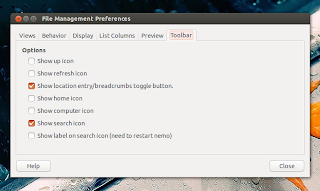
Opzioni di Google Toolbar

Grazie alle modifiche di cui sopra, potrai anche ottenere l'integrazione Unity simile a Nautilus: QuickLists, Unity Launcher barra di avanzamento durante la copia dei file, ecc:
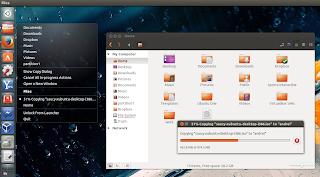
file manager nemo Ubuntu Unity
Integrazione Nemo Unity

Nemo è dotato di un bel paio di estensioni portate da Nautilus, come ad esempio: Fileroller (integrazione File Roller), Confronto (menu contestuale estensione di confronto), Dropbox (integrazione di Dropbox per Nemo), Colonne media (visualizza PDF e audio - MP3, WAV e FLAC - tags nonché i metadati EXIF ​​alla visualizzazione elenco Nemo), Pastebin (estensione per inviare file a pastebin), RabbitVCS (estensione per l'integrazione RabbitVCS, uno strumento che fornisce l'accesso ai sistemi di controllo di versione come SVN), Seahorse (estensione per Seahorse crittografia in GNOME) e Share (estensione per condividere cartelle con Samba).

file manager nemo Ubuntu Unity
Nemo media estensione Colonne aggiunge nuovi tag audio e immagini a lista

Tutte queste estensioni sono disponibili nel Nemo WebUpd8 PPA. Una estensione Manca però: Sushi (un porto della proroga GNOME Sushi a Nemo), perché non ho avuto il tempo di togliere le sue dipendenze cannella.


Installare file manager Nemo in Ubuntu (Unity)


Attenzione: non utilizzare questo PPA se si sta utilizzando Linux Mint o hai installato Cinnamon dai stabili o notturne PPA! Inoltre, se hai aggiunto uno di questi due PPA, rimuoverlo prima di utilizzare il PPA WebUpd8 Nemo, anche se non è stato installato Cinnamon, oppure la versione Nemo nel WebUpd8 Nemo PPA potrebbero essere sovrascritte.

1. Installare Nemo

Il WebUpd8 Nemo PPA è disponibile per Ubuntu 14.04, 13.10, 13.04, 12.10 e 12.04. Aggiungere il PPA e installare l'ultima Nemo (versione 2.0.3 al momento sto scrivendo questo post) con Unity tweaks / correzioni utilizzando i seguenti comandi:
Per avviare Nemo, cercare "Nemo" di Dash - nessuna applicazione denominata "Nemo" apparirà invece dovrebbe essere visualizzata un'applicazione chiamata file - che è l'app è necessario lanciare. Non cercare "Files" perché sarà anche trovare Nautilus (che è anche chiamato "Files").

2. Facoltativo: installare le estensioni Nemo

Per installare tutte le estensioni di Nemo (rimuovere le estensioni che non si desidera utilizzare il comando sotto!) Utilizzare il seguente comando:


Se hai un problema di installare nemo-dropbox, vedi QUESTO correzione.

Per l'integrazione RabbitVCS Nemo, installare il seguente pacchetto (richiede l' RabbitVCS PPA ):
 sudo apt-get install nemo-rabbitvcs 
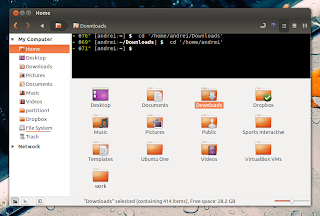
file manager nemo Ubuntu Unity
Estensione Nemo Terminal

È inoltre possibile installare Nemo Terminal, un interno nuovo, ampliamento inedito portato da Nautilus-Terminal che incorpora un terminale nella finestra di Nautilus:
 sudo apt-get install nemo-terminal 
Suggerimento: il terminale Nemo incorporato può essere nascosta utilizzando F4. È possibile disattivare all'avvio Nemo e modificare varie impostazioni tramite dconf Editor ("sudo apt-get install dconf-tools"), sotto org> nemo> Estensioni> nemo-terminale.

Se si desidera un terminale embedded per Nautilus, vedi: Nautilus Terminal 1.0 Rilasciato con supporto per Nautilus 3.x

Dopo aver installato le estensioni, vi suggerisco di riavviare Nemo utilizzando i seguenti comandi (invece di "nemo-q" che ha impedito Nemo-Dropbox di funzionare correttamente nel mio test, per esempio):
 killall nemo nemo 

3. Risolvere problema con python-nemo (richiesto da alcune estensioni come Nemo Terminal, Colonne Nemo media, Nemo RabbitVCS, ecc)

C'è un problema in Ubuntu (Impaziente e più recenti solo credo) che impedisce python-nemo da lavorare. Risolvere il problema utilizzando il seguente comando:
- 32bit:
 sudo ln -s /usr/lib/i386-linux-gnu/libpython2.7.so.1 /usr/lib/libpython2.7.so.1 sudo ln -s /usr/lib/libpython2.7.so.1 /usr/lib/libpython2.7.so.1.0 
- 64bit:
 sudo ln -s /usr/lib/x86_64-linux-gnu/libpython2.7.so.1 /usr/lib/libpython2.7.so.1 sudo ln -s /usr/lib/libpython2.7.so.1 /usr/lib/libpython2.7.so.1.0 


Optional: Set Nemo come il file manager di default


1. Per evitare che Nautilus di gestire le icone del desktop (ed usare invece Nemo), utilizzare i comandi di seguito:

- Installare dconf-tools:
 sudo apt-get install dconf-tools 
- Disabilitare Nautilus di trarre le icone del desktop:
 gsettings set org.gnome.desktop.background show-desktop-icons false 
(Nemo è abilitata di default per disegnare le icone del desktop quindi non c'è bisogno di cambiare niente altro)
Quindi, avviare Nemo e dovrebbe trarne le icone del desktop, invece di Nautilus.

Se si cambia idea e si desidera utilizzare Nautilus per disegnare le icone del desktop, invece di Nemo, utilizzare i seguenti comandi:
 gsettings set org.nemo.desktop show-desktop-icons false gsettings set org.gnome.desktop.background show-desktop-icons true 
(Il primo comando disabilita Nemo di mostrare icone del desktop e il secondo re-consente Nautilus)

. 2 Impostare Nemo come il file manager predefinito (in sostituzione Nautilus) eseguendo il comando seguente:
 xdg-mime default nemo.desktop inode/directory application/x-gnome-saved-search 


Ripristinare le modifiche


Se si desidera ripristinare le modifiche e impostare Nautilus indietro come file manager di default, in primo luogo lasciare Nautilus disegnare le icone del desktop:
 gsettings set org.gnome.desktop.background show-desktop-icons true 

Quindi, impostare Nautilus come file manager di default:
 xdg-mime default nautilus.desktop inode/directory application/x-gnome-saved-search 

Quindi, rimuovere Nemo (comprese tutte le estensioni installate Nemo) e il WebUpd8 Nemo PPA:
 sudo apt-get remove nemo nemo-* sudo rm /etc/apt/sources.list.d/webupd8team-nemo-*.list