TRATTO DA: (TRADUZIONE LIBERA)
Installare Mac OS X Theme su Ubuntu 13.04 Raring Ringtail/12.10/12.04/Linux Mint 15/14/13
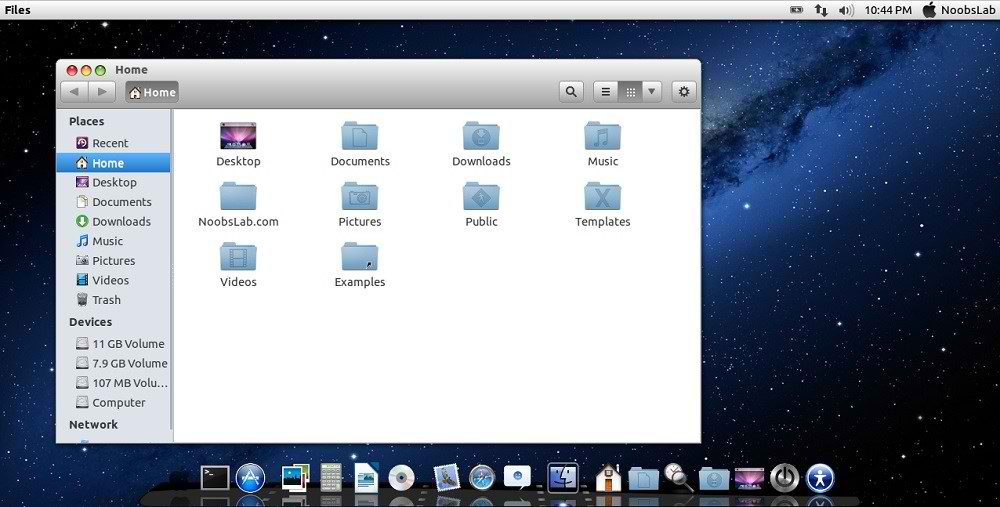
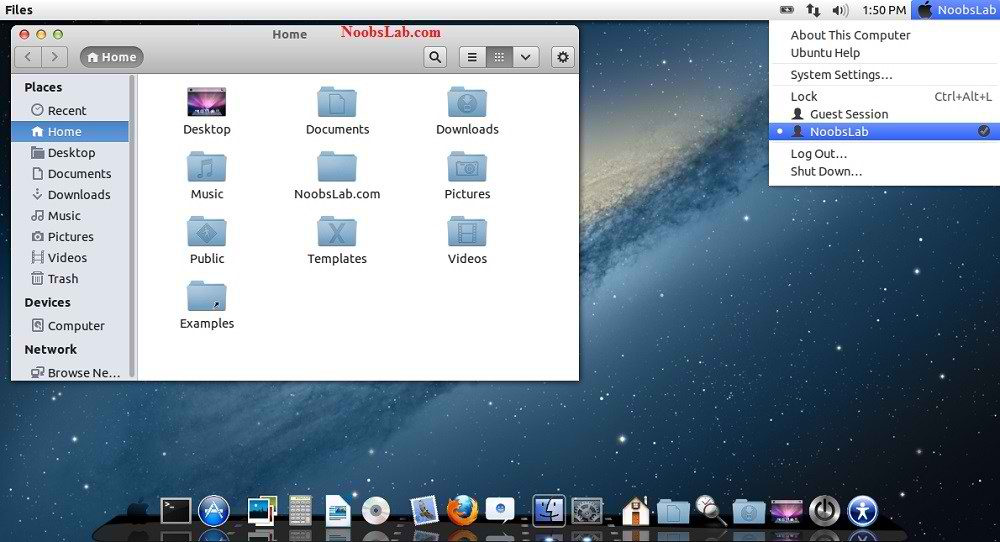
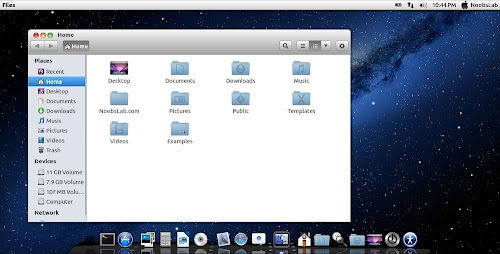
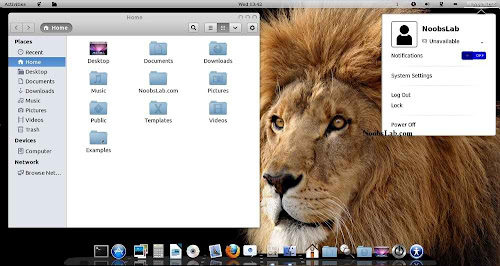
Mac OS X tema ora disponibile per Ubuntu 13.04 impaziente Rintail. Questi temi sono stati completati con la collaborazione di
haniahmed grande grazie a lui per aiutare in questo lavoro e
mbossg fatto lavoro davvero bene.
Molte persone in cerca di Macbuntu 13.04/Macbuntu 12.10/Macbuntu 12.04/Mac4lin, Mac Ubuntu tema e così via, eccoci qui pronti con Mac pacchetto a tema OS X Lion per Ubuntu 13.04 Raring e spera Mac Theme lavorerà con il nuovo arrivo di Linux Mint 15 .
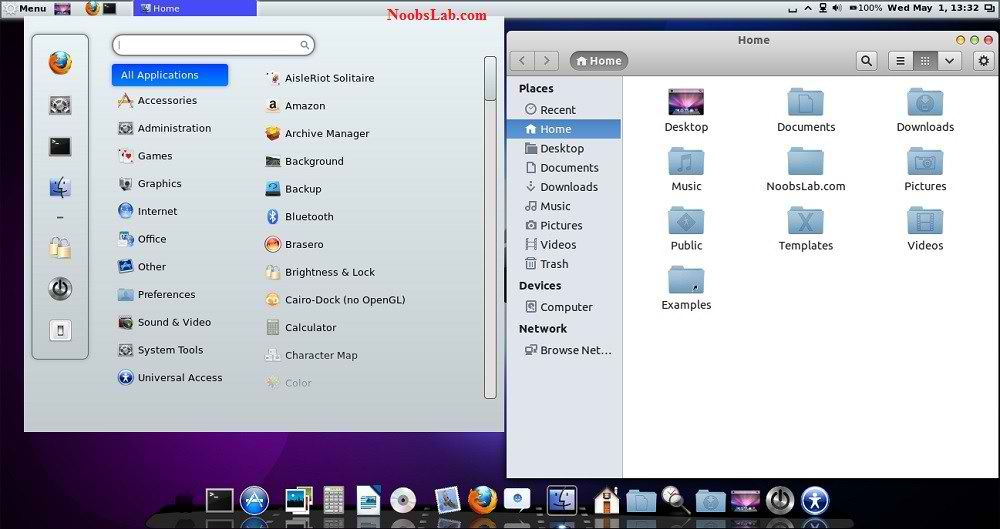
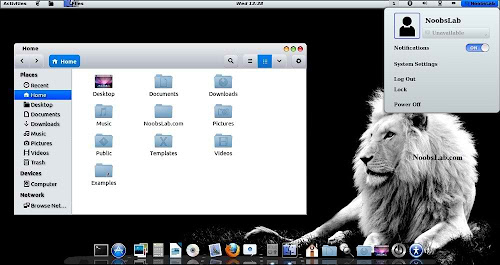
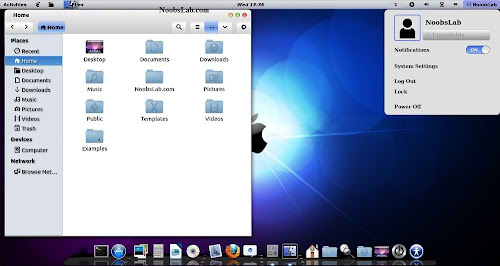
Questa volta NoobsLab inclusa 4 temi GTK (Mac-OS-Lion, Mac-iBuntu, Mac-iLinux, Mac-LionBuntu e Mac-XBuntu), 3 Gnome Shell 3.6-temi (Mac-iLinux, Mac-LionBuntu e Mac-XBuntu ) e 2 temi per Cinnamon (Mac-iLinux e Mac-LionBuntu), 2 set di icone (Mac-iBuntu e Mac-iLinux).Temi GTK sono compatibili con l'ultima versione GTK, GNOME Shell temi sono compatibili solo con il 3.6, e temi di cannella sono compatibili con tutte le versioni.
Nota : Se hai trovato un errore in tema / icons / qualsiasi cosa, riportare in noi con Screenshot o dettaglio.
>> Mac Theme For Ubuntu 12.10 Quantal Quetzal / Linux Mint 14 >> Mac Theme For Ubuntu 12.04 Precise Pangolin / Linux Mint 13
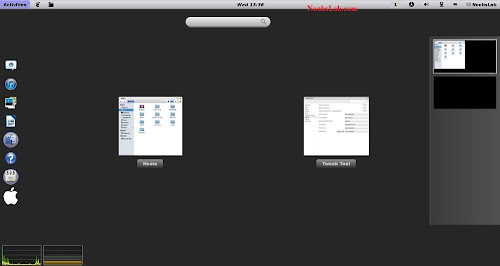
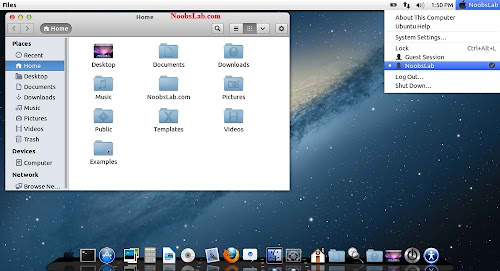
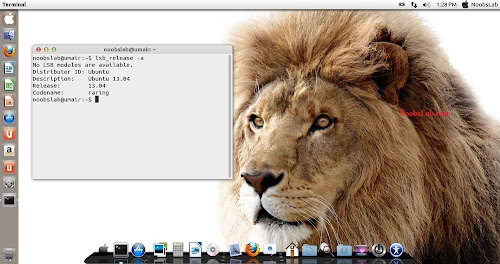
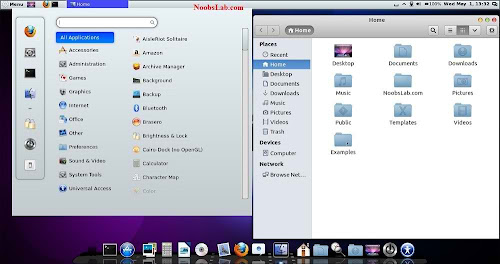
Icone Mac
Cosa c'è di nuovo in questa versione?
- Lucido, liscio e veloce
- Apple Boot Splash è stato risolto
- 5 temi GTK
- 3 Gnome Shell Temi
- 2 Cannella Temi
- 2 set di icone
- Fissi Molti bug
Video tutorial è disponibile .
1) Sfondi e Firefox Theme Scarica Mac OS X gratis >> Download tema Mac per Firefox cartella Unzip poi trascinare tema per Firefox e fare clic su Installa.
2) Ultime Cairo Dock
Inserisci seguenti comandi per installare Cairo-Dock
sudo add-apt-repository ppa:cairo-dock-team/ppa
|
sudo apt-get update
|
sudo apt-get install cairo-dock cairo-dock-plug-ins
|
Fare clic destro su Cairo Dock -> Seleziona Launch Cairo-Dock all'avvio
Se si desidera installare mac tema di Cairo-Dock, basta andare in Configurazione allora Temascheda Seleziona Mac (doppio click per installare) tema e Apply .
3) Rimuovere le barre di scorrimento Overlay
Digitare il seguente comando nel terminale per disattivare overlay scrollbar:
Comando da terminale:
|
|---|
gsettings set com.canonical.desktop.interface scrollbar-mode normal
|
Se si vuole tornare bar overlay, immettere il comando seguente:
Comando da terminale:
|
|---|
gsettings reset com.canonical.desktop.interface scrollbar-mode
|
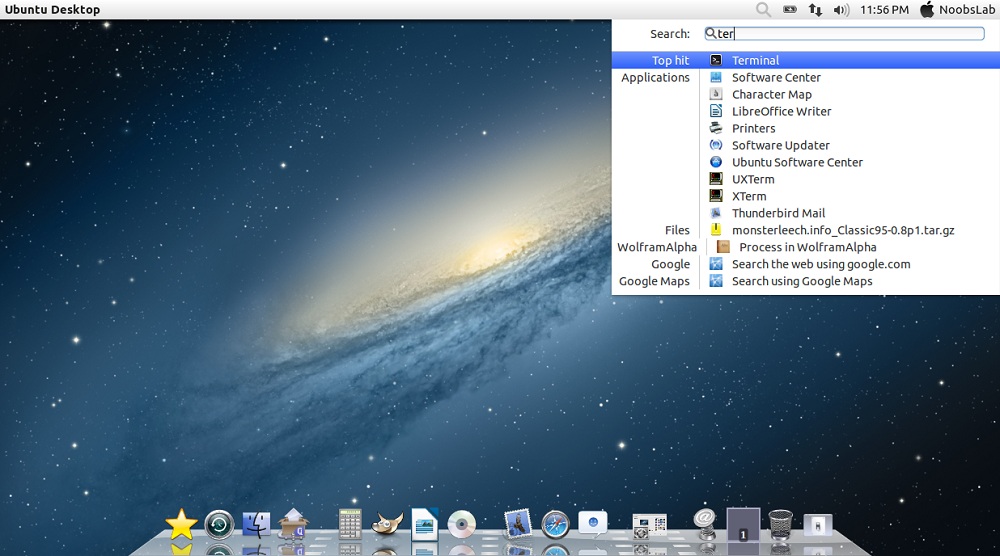
4) Indicatore Synapse (Alternativa a Spotlight)
Ci ha offerto un nuovo tweak indicatore-sinapsi, che è un'alternativa al Mac riflettori.
>> Install indicatore-sinapsi da qui .
5) logo Apple in Launcher
Immettere i seguenti comandi per installare logo Apple:
Comandi da terminale:
|
|---|
wget -O apple-logo.zip http://goo.gl/NZyKc
|
sudo unzip apple-logo.zip -d /usr/share/unity/6/ && rm apple-logo.zip
|
Ti verrà chiesto di sostituire file, il tipo " A "e premere INVIO. Se si vuole tornare Ubuntu inserire i seguenti comandi nel terminale:
Comandi da terminale:
|
|---|
wget -O ubuntu-logo.zip http://goo.gl/V6mea
|
sudo unzip ubuntu-logo.zip -d /usr/share/unity/6/ && rm ubuntu-logo.zip
|
Ti verrà chiesto di sostituire file, il tipo " A "e premere ENTER 6) Applicare Mac OS X Splash (fisso):
Installare seguenti comandi per installare da spruzzo:
wget -O splash http://goo.gl/Y8aSM
|
sudo mv splash /etc/initramfs-tools/conf.d/
|
sudo update-initramfs -u;sudo update-alternatives --config default.plymouth
|
wget -O Paw-OSX.zip http://goo.gl/xXE65
|
unzip Paw-OSX.zip;rm Paw-OSX.zip
|
sudo mv Paw-OSX/ /lib/plymouth/themes
|
sudo update-alternatives --install /lib/plymouth/themes/default.plymouth default.plymouth /lib/plymouth/themes/Paw-OSX/paw-osx.plymouth 100
|
Digitare il seguente comando e selezionare zampa-osx da spruzzo:
Comando da terminale:
|
|---|
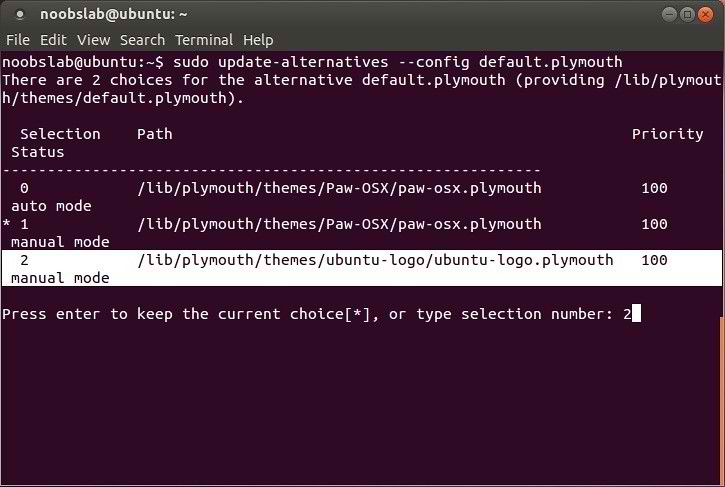
sudo update-alternatives --config default.plymouth
|
Ora Immettere questo comando:
Inserisci seguente comando e selezionare zampa-osx da spruzzo:
Comando da terminale:
|
|---|
sudo update-initramfs -u
|
Se non ti piace Zampa Splash, Si può tornare spruzzata Ubuntu:
Inserisci seguente comando e selezionare Ubuntu Splash numero:
Comando da terminale:
|
|---|
sudo update-alternatives --config default.plymouth
|
Ora Immettere questo comando per aggiornare Splash:
Comando da terminale:
|
|---|
sudo update-initramfs -u
|
Vedere la figura seguente.
7) Mac OS X Lion tema e le icone:
sudo add-apt-repository ppa:noobslab/themes
|
sudo apt-get update
|
sudo apt-get install mac-icons-noobslab
|
sudo apt-get install mac-ithemes-noobslab
|
Installare Cursori Mac Copiare i seguenti comandi nel terminale:
wget -O mac-cursors.zip http://goo.gl/xh52J
|
sudo unzip mac-cursors.zip -d /usr/share/icons/ && rm mac-cursors.zip
|
cd /usr/share/icons/mac-cursors
|
sudo chmod +x install-mac-cursors.sh uninstall-mac-cursors.sh
|
./install-mac-cursors.sh
|
Per disinstallare Cursori
Comandi da terminale:
|
|---|
cd /usr/share/icons/mac-cursors
|
sudo ./uninstall-mac-cursors.sh
|
8) Disabilita segnalazioni sugli arresti anomali:
Sometime Ubuntu visualizza segnalazioni di crash, se si vuole sbarazzarsi di segnalazioni di crash poi disabilitarlo tramite il seguente comando:
Comando da terminale:
|
|---|
sudo sed -i "s/enabled=1/enabled=0/g" '/etc/default/apport'
|
9) Nascondi automaticamente Unity Launcher:
È possibile nascondere l'unità di avvio dal Aspetto -> Comportamento e spegnere .
10) Unity / Gnome Tweak Tool per cambiare i temi, icone:
È possibile utilizzare questi strumenti popolari di cambiare temi e icone in Ubuntu, Inoltre è possibile modificare altre impostazioni da questi strumenti di perfezionare. È inoltre possibile installare Ubuntu Tweak .
Comando da terminale:
|
|---|
sudo apt-get install unity-tweak-tool
|
Comando da terminale:
|
|---|
sudo apt-get install gnome-tweak-tool
|
11) Rimuovere i puntini bianchi e Ubuntu Logo schermata di login:
Inserisci seguenti comandi nel terminale per rimuovere puntini bianchi:
sudo xhost +SI:localuser:lightdm
|
sudo su lightdm -s /bin/bash
|
gsettings set com.canonical.unity-greeter draw-grid false && exit
|
sudo mv /usr/share/unity-greeter/logo.png /usr/share/unity-greeter/logo.png.backup
|
Se si vuole tornare poi usare i comandi seguenti.
sudo xhost +SI:localuser:lightdm
|
sudo su lightdm -s /bin/bash
|
gsettings set com.canonical.unity-greeter draw-grid true && exit
|
sudo mv /usr/share/unity-greeter/logo.png.backup /usr/share/unity-greeter/logo.png
|
Questo è tutto